--> Panduan Servis Komputer dan Laptop: tips jaringan komputer | Deskripsi Singkat Blog di Sini

Panduan Servis Komputer dan Laptop adalah cara memperbaiki berbagai kerusakan atau error yang terjadi pada komputer ataupun laptop yang menyangkut software maupun hardware, cara memperbaiki komputer rusak, cara memperbaiki windows error, cara memperbaiki aplikasi error, cara memperbaiki printer rusak

Tampilkan postingan dengan label tips jaringan komputer. Tampilkan semua postingan

5/02/2019

Cara Menghubungkan Komputer dengan Foto Copy Digital IR

Cara Menghubungkan Komputer dengan Foto Copy Digital IR

Cara Menghubungkan Komputer dengan Foto Copy Digital IR | Cara menghubungkan komputer dengan foto copy IR adaah setting agar mesin fotocopy bisa berfungsi sebagai printer bagi komputer. Artike ini merupakan kelanjutan dari tulisan sebelumnya yang berjudul Download Driver Printer Foto Copy Digital IR4570 - 3553 .

Sebelum melakukan setting pada komputer dan mesin fotocopy pastikan bahwa komputer anda sudah memiliki kartu LAN (Loca Area Network). Berikut langkah-langkah menghubungkan komputer dengan mesin foto copy secara lengkap.

Alat-alat yang di butuhkan Antara Lain :

  • Komputer ( PC ) yang telah dilengkapi TP LINK LAN ( Local Area Nertwork ).
  • Kabel koneksi / Kabel LAN
  • Driver canon IR (sesuaikan dengan type mesin foto copy anda) jika anda menggunakan IR 4570 silakan langsung download melalui ling di atas.
Setelah komputer terhubung dengan mesin foto copy menggunakan kabe LAN selanjutnya adalah melakukan setting IP address pada Komputer, contohnya:
  • IP: 192.168.1.1
  • Subnet Mask: 255.255.255.0
  • Gateway Address: 192.168.1.1

Setting IP Address pada Mesin Fotocopy, caranya:
  1. Tekan Tombol Additional Functions.
  2. System Setting.
  3. Network Setting.
  4. TCP/IP Setting.

Kemudian isikan setting sebagai berikut:
  • IP: 192.168.1.5
  • Subnet Mask : 255.255.255.0
  • Gateway Address: 192.168.1.1

kemudian kalau sudah terisi tekan OK > DONE > DONE > DONE > DONE ( sampai kembali ke tampilan awal ),Ready to copy dan restart mesin foto copy.

Sekarang baik di komputer maupun di mesin fotocopy sudah disetting IP adres sebagai alamat atau identitas untuk menghubungkan keduanya. Silakukan lakukan test koneksi antara komputer dan mesin fotocopy dengan cara:
tekan tombol windows dan “R” pada keyboard komputer secara bersamaan maka akan muncul jendela kecil.
  1. ketik : ping 192.168.1.5 -t kemudian tekan enter / ok
  2. Jika ada tulisan Reply from 192.168.1.5 maka koneksi antara mesin fotocopy dan komputer melalui kabel LAN telah berhasil terkoneksi dengan baik.

Seting pada PC :
  1. Download Driver canon IR
  2. Instal driver tersebut pada komputer anda
  3. Klik Start Menu -> Control Panel -> Printer and Faxes
  4. Pilih "Add a Printer" atau File -> Add Printer
  5. Next -> Pilih tipe koneksi printer anda (Local printer/Network printer)
  6. Pilih "Local... printer attached to this computer" - biarkan tanda centang pada Automatically Detect...",
  7. NEXT - jika ditemukan mesin copier iR maka lanjut no 6 - jika tidak ditemukan, Klik NEXT, kemudian pilih Port yg menghubungkan Fotokopi dgn Komputer
  8. bila menggunakan kabel parallel (LPT1) socket besar, pilih "LPT1: (Recommended Printer Port)" Klik NEXT
  9. bila menggunakan kabel network (LAN) socket kecil, pilih "Create a new port", pilih "Standard TCP/IP Port", Klik NEXT
  10. kemudian muncul "Add Standard TCP/IP Printer Port Wizard", Klik NEXT isikan Printer Name or IP Address dengan IP pada mesin foto kopi iR anda.(Contoh : 192.168.0.3) Klik NEXT, NEXT lagi, FINISH
    1. Pilih Canon pada Manufacturer, pada Printer cari & pilih "Canon iR (sesuai dengan typer foto copy anda" klik NEXT, pilih "Keep existing driver", NEXT beri nama pada Printer name terserah Anda (contoh: iR4570) pilih "Yes" jika ingin dijadikan Default Printer, Klik NEXT pilih "Do not share this printer" jika tidak ingin di sharing, Klik NEXT jangan mencoba print test page bila mesin foto kopi belum di setting, NEXT, FINISH.

Setelah proses instalasi selesai lakukan test page untuk memastikan printer telah terinstal dengan benar. Apabila semua proses sudah dilakukan dengan benar maka saat klik print test page maka foto copy akan langsung beroperasi layaknya memfotocopy biasa tapi yang dicetak adaah dokumen digita dari komputer.

Selamat sekarang anda sudah bisa mencetak atau ngeprint dari komputer ke mesin foto copy anda. Semoga dengan trik ini usaha jasa foto copy anda semakin sukses.

10/25/2017

Panduan Singkat Cara Membuat VPN Dengan Mikrotik RB750

Panduan Singkat Cara Membuat VPN Dengan Mikrotik RB750


Panduan Singkat Cara Membuat VPN Dengan Mikrotik RB750 | Panduan teknsisi komputer sudah lama juga tidak update artikel, nah untuk menandakan bahwa blog ini masih ada penghuninya, saya mencoba memperbarui blog pandudan teknisi komputer ini denan artikel  "Cara Membuat VPN dengan MikroTik RB750". Sebelumnya mungkin ada beberapa pembaca blog gaptek ini yang masih belum tau apa itu VPN, sama saya juga kurang faham, untuk itu bagi anda yan gaptek seperti saya silakan baca artikel teman saya  tentang VPN.
 
Membuat VPN Server dengan MikroTik RB750 

Dalam artikel ini saya akan sharing tentang bagaimana cara membuat VPN Server dengan MikroTik RB750 menggunakan protokol PPTP. Salah satu manfaatnya adalah kita bisa membuat koneksi VPN antara komputer ditempat kerja dengan komputer yang berada di rumah. Berikut gambar topologi jaringan yang saya gunakan:


topologi vpn


Karena secara default MikroTik RB750 telah dikonfigurasi sebagai internet gateway, maka disini saya hanya tinggal menambahkan lagi beberapa setingan agar VPN Server dapat kita buat. Berikut adalah langkah-langkah cara membuat VPN Server dengan MikroTik RB750 dengan menggunakan protokol PPTP.
  1. Matikan DHCP Client pada interface 0 (ether1-gateway)
    ip dhcp-client disable 0
  2. Berikan IP Address Public pada ether1-gateway
    ip address add address=121.212.12.12/29 interface=ether1-gateway
  3. Tambahkan IP Firewall Filter berikut:
    ip firewall filter add chain=input in-interface=ether1-gateway connection-state=newacction=accept
  4. Buat IP Pool, untuk memberikan IP Address dinamic bagi client yang terhubung secara VPN.
    ip pool add name=vpn-pool ranges=10.10.10.2-10.10.10.5
  5. Buat PPP Profile
    ppp profile add name=vpn-profile local-address=10.10.10.1 remote-address=vpn-pool
  6. Buat PPP Secret
    ppp secret add name=user-vpn01 password=user-password01 service=pptp profile=vpn-profile
  7. Enable PPTP Server
    interface pptp-server server set enable=yes

Membuat VPN Client di Windows XP

Setelah VPN Server di MikroTik RB750 berhasil kita buat, langkah selanjutnya adalah membuat VPN Client di komputer rumah kita. Disini saya akan menguraikan langkah2 membuat VPN Client di komputer yang menggunakan OS Windows XP.
  1. Buka Control Panel - klik icon Network Connections
  2. Klik Create a new connection - klik Next
  3. Pada jendela Network Connection Type, pilih Connect to the network at my workplace - klik Next
  4. Pada pilihan Create the following connection, pilih Virtual Private Network connection - klik Next
  5. Isi kolom Company Name, misalkan VPNKU - klik Next
  6. Pada jendela selanjutnya isikan alamat IP Address public dari MikroTik RB750 yang akan kita hubungi, yaitu 121.212.12.12
  7. Klik Next - klik Finish.
  8. Untuk mencoba VPN, double klik ikon VPNKU, pada jendela Connect VPNKU  isikan Username= user-vpn01 password= user-password01 seperti yang sudah dibuat sebelumnya.
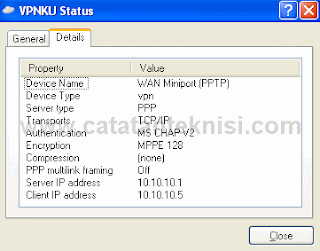
  9. Apabila sudah terhubung akan ada notifikasi "VPNKU is now connected" dipojok kanan bawah monitor. Untuk melihat informasi status jaringan, double klik aja icon tersebut dan kita akan mendapatkan informasi kurang lebih seperti dibawah:

    status koneksi VPN
Sekarang komputer kita sudah terhubung dengan jaringan LAN yang menggunakan gateway MikroTik RB750, kita dapat melakukan transfer data, ngeprint ke printer sharring, meremote server dan lain sebagainya. Koneksi internet kita pun sudah menggunakan gateway MikroTik RB750, untuk mencobanya lakukan aja dengan perintah tracert google.com dan perhatikan bedanya antara sebelum konek ke VPN dan sesudah konek VPN.

Demikianlah uraian singkat tentang bagimana cara membuat koneksi VPN menggunakan MikroTik RB750 ini semoga ada manfaatnya.

4/30/2014

Mengapa Laptop Tidak Menangkap Wifi? Inilah Solusinya

Mengapa Laptop Tidak Menangkap Wifi? Inilah Solusinya


Mengapa Laptop Tidak Menangkap Wifi? Inilah Solusinya | Laptop yang dilengkapi dengan wifi mamang sangat mengasyikan. Karena kita bisa berburu free hotspot dimana saja agar bisa internetan gratis. Tapi sangat menjengkelkan ketika wifi kita ternyata tidak berfungsi dan tidak bisa menangkap sinya.

Oke, sekarang mari kita bahas penyebab laptop tidak menangkap wifi beserta solusinya.

1. Wifi di disable atau dimatikan
Ini adalah kemungkiann pertama. .Untuk memastikan silakan cek di tray icon apakah ada icon wifinya. Pastikan kalau ada tidak ada tanda silang merah. Kalau belum ada silakan anda nyalakan melalui saklar atau biasanya touchscreen pada tanda wifi pada laptop.

2. Airplane dalam keadaan mode on
Masalah Laptop Tidak Menangkap Wifi juga bisa disebabkan oleh mode airplane on. Dalam mode ini laptop tidak akan menangkap sigal wifi sekalipun laptop dekat dengan sumber signal. Matikan mode ini sesuai dengan petunjuk laptop anda. Ini bisa berbeda pada merk laptop berbeda. 

3. Laptop terlalu jauh dari wireless routter atau acces point
Untuk mengatasi masalah Laptop Tidak Menangkap Wifi karena terlalu jauh ini, pindahkan laptop Anda lebih dekat ke router atau access point. Coba bergerak di sekitar router untuk menentukan jangkauan sinyal wifi dan tempat terbaik untuk menggunakan laptop Anda.
Jika Anda tidak bisa lebih dekat ke router atau titik akses, pertimbangkan untuk
Laptop Tidak Menangkap Wifi dengan membeli dan memasang antena eksternal untuk adaptor jaringan nirkabel Anda untuk meningkatkan penerimaan. 

4. Routter dan Adapter pada laptop tidak bekerja
Untuk bekerja, adapter jaringan di laptop Anda harus menggunakan standar nirkabel yang sama dengan atau lebih tua dari standar nirkabel router. Sebagai contoh, jika adaptor jaringan di laptop Anda menggunakan standar wireless 802.11n (juga disebut Wireless-N) tetapi router Anda menggunakan 802.11g (juga disebut Wireless-G), maka Laptop Tidak Menangkap Wifi karena Wireless-G standar versi sebelumnya dan tidak cocok dengan Wireless-N. Namun, jika router menggunakan Wireless-N tapi adaptor di laptop Anda menggunakan Wireless-G, Anda seharusnya dapat terhubung jika router diatur ke mode campuran, karena Wireless-N bekerja dengan beberapa atau semua standar sebelumnya (802.11 a, 802.11b, dan 802.11g)

5. Karena ada gangguan lain
Beberapa perangkat rumah dapat menyebabkan gangguan antara laptop dan jaringan yang mungkin dalam jangkauan. Misalnya, oven microwave, dan beberapa telepon cordless menggunakan frekuensi tertentu (termasuk 2,4 GHz dan 5 GHz) yang juga digunakan oleh beberapa perangkat keras jaringan.
Untuk mengatasi
Laptop Tidak Menangkap Wifi karena hal ini, ada dua hal yang dapat Anda coba:

  • Jika ada perangkat seperti ini dekat laptop Anda, mematikannya sementara atau pindahkan mereka lebih jauh.
  • Ubah pengaturan router atau jalur akses dengan menggunakan saluran nirkabel yang berbeda, atau atur saluran yang akan dipilih secara otomatis jika saat ini diatur untuk nomor saluran tetap. Kadang-kadang, satu saluran nirkabel bekerja lebih baik daripada beberapa. Periksa informasi yang menyertai router untuk petunjuk tentang pengaturan saluran sinyal nirkabel.
 6. Administrator jaringan memblokir penggunaan jaringan tertentu
Apabila ini terjadi maka Laptop Tidak Menangkap Wifi. Jika Anda berada di jaringan perusahaan, admin jaringan mungkin menggunakan Kebijakan Grup untuk mengontrol penggunaan jaringan nirkabel, hubungi admin jaringan Anda.

Nah ita adalah diantara penyebab dan solusi mengapa laptop tidak menangkap wifi.

9/03/2013

no image

Cara Mengendalikan Komputer Jarak Jauh Menggunakan Ultra VNC Viewer

Cara Mengendalikan Komputer Jarak Jauh Menggunakan Ultra VNC Viewer | Bisa mengendalikan komputer orang lain dari jarak jauh via jaringan LAN mapun Internet tentu merupakah hal yang menyenangkan. Hal ini bisa kita gunakan untuk berbagai macam keperluan. Biasanya digunakan untuk memantau sebuah komputer klien yang ada pada sebuah jaringan LAN. Namun tentu bisa lebih dari itu, misalnya bisa mengendalikan komputer yang terhubung via internet.

VNC (Virtual Network Computing) adalah model implementasi penggunaan komputer tujuan secara realtime, adapun pekerjaan yang dapat kita lakukan tergantung pada fitur yang diberikan software VNC. Ada banyak program aplikasi VNC diantaranya Windows Remote Desktop Connection proprietary Microsoft Windows, (RAdmin) Remote Admin, RealVNC, TightVNC, uVNC (ultraVNC), TeamViewer dan lainnya. Pada umumnya VNC dibutuhkan oleh seorang administrator untuk keperluan manajemen, perawatan (maintenance) serta pengawasan penggunaan komputer itu. Anda dapat menjalankan program di komputer tujuan yang akan ditampilkan di layar komputer Anda, atau mengawasi panggunaan komputer oleh orang lain.

Sekilas saya membahas sedikit tentang uVNC, uVNC (UltraVNC) sangat powerfull, mudah digunakan dan tentunya adalah program freeware (gratis), selain itu Anda dapat mengontrol komputer tujuan kemudian ditampilkan pada layar komputer Anda, mengendalikan mouse dan keyboard. Artinya Anda dapat bekerja pada komputer tujuan, senyaman Anda bekerja pada komputer yang ada di depan Anda saat ini.

 
Fitur utama uVNC: File transfer, Video driver, Optional Encryption Plugins, MS Logon, Text chat, Viewer Toolbar, Java Viewer with File Transfer , Viewer Auto scaling dan Server Side Scaling, Multiple-Monitors-support, Repeater/Proxy-support, Auto reconnection, performa yang sangat bagus dan banyak fungsi-fungsi lainnya.
 
Addons: Repeater, SingleClick generator dan NAT to NAT connectors, yang dapat membantu Anda memudahkan menghandel komunikasi koneksi yang kompleks.
 
UltraVNC dapat berjalan pada sistem operasi Windows (95, 98, Me, NT4, 2000, XP, 2003, Vista, Windows 7…***). Terdapat juga embedded Java Viewer yang memungkinkan Anda menkoneksikan dan membuat jalur file transfer menggunakan Web Browser pada sistem yang mendukung Java (Linux, Mac OS…).
Download software uVNC gratis di blog saya ini.

 
Instalasi pada komputer server (komputer remote).
Klik dua kali icon UltraVNC.


Jika ada peringatan UAC dari Wondows 7, klik Yes.


Pilih bahasa dalam proses instalasi.


Lanjutkan proses instlasi, klik Next.


Licensed Agreement, pilih “I accept the agreement”, lalu klik Next.


Informasi dan history update program, klik Next.


Tentukan letak directory instalasi, secara default program akan diletakkan di C:\Program Files\UltraVNC. Lanjutkan klik Next.


Pilih komponen program pada UltraVNC Server Only “Silent”, lalu klik Next.


Tentukan letak nama shortcut di start menu, lalu klik Next.


Pilih konfigurasi server : Register UltraVNC Server as system service dan Start or restart UltraVNC service, lalu klik Next.


Ready to Install, klik Install.


Proses instalasi sedang berlangsung, tunggu sampai selesai, Information klik Next, lalu klik Finish.

Pengaturan pada komputer remote :

Perhatikan icon uVNC service pada toolbar.


Klik kanan icon, lalu pilih Admin Properties.


Jika UAC Windows memberikan peringatan, klik Yes.


Lakukan pengaturan seperti pada gambar berikut.


Instalasi pada komputer viewer (komputer pengawas).

Klik dua kali icon UltraVNC.


Jika ada peringatan UAC dari Wondows 7, klik Yes.


Pilih bahasa dalam proses instalasi.


Lanjutkan proses instlasi, klik Next.


Licensed Agreement, pilih “I accept the agreement”, lalu klik Next.


Informasi dan history update program, klik Next.


Tentukan letak directory instalasi, secara default program akan diletakkan di C:\Program Files\UltraVNC. Lanjutkan klik Next.


Pilih komponen program pada Full installation, lalu klik Next.


Pilih download vista addon files now (komponen display untuk pengguna vista dan 7), klik Next.


Pilih Download the mirror driver, klik Next.


Pilih semua Additional Tasks, klik Next.


Terakhir klik Install.


Proses download addon dan driver, tunggu instalasi sampai selesai.


Instalasi selesai, klik Finish.


Selanjutnya akan mencoba mengendalikan komputer remote, sebagai ID komputer, Anda dapat menggunakan IP Address atau hostname komputer remote.

Dari Start Menu, klik icon ultraVNC viewer.


Untuk mengetahui IP Address lihat pada network configuration.


Untuk mengetahui hostname komputer lihat pada system.


Kemudian masukkan IP Address atau hostname komputer remote diatas pada VNC server, untuk Quick option pilih AUTO, lalu klik connect


uVNC akan memeriksa koneksi dan mencoba untuk membuka hubungan VNC. Jika IP Address atau hostname salah, atau komputer remote tidak hidup, tidak ada koneksi network, uVNC akan memberikan Message Box : Failed to connect to server!


Lakukan pemerisaan IP Address atau hostname, pastikan untuk tidak salah dalam memasukkan di VNC Server. Jika uVNC telah melakukan pemeriksaan dan berhasil terkoneksi, lalu masukkan password.


Jika password yang dimasukkan salah, uVNC akan memberikan Message Box : authenticated rejected. Ulangi melakukan koneksi, masukkan IP Address atau hostname, masukkan password dengan benar.


Jika password benar, uVNC akan menampilkan status koneksi, password accepted, dan Anda dapat memulai Virtual Computing.


Perhatikan window di kiri adalah komputer pengendali, sedangkan window di kanan adalah komputer remote. Dibagian atas terdapat fitur-fitur uVNC, IP Address komputer remote dan status koneksi (transmit-receive).


Untuk mengetahui status koneksi klik icon server status


Fitur – fitur uVNC

File Transfer

Anda dapat mengirimkan file atau mengambil file dari komputer remote dengan menggunakan fitur ini. Satu kelebihan file transfer disini adalah Anda tidak perlu membuat folder sharing terlebih dulu pada komputer remote dan komputer pengendali.

Klik icon file transfer


Chat

Fitur ini memungkinkan untuk pengiriman pesan teks, pesan ditampilkan dalam bentuk window pop-up. Sebagai ID adalah IP Address dan hostname.

Klik icon chat


Tidak hanya file transfer dan chat itu saja yang dapat dilakukan, masih banyak cara yang dapat dilakukan untuk mengendalikan komputer remote, tentunya dengan memanfaatkan uVNC ini, pekerjaan seperti maintenance dan pengawasan komputer terutama yang jaraknya jauh akan lebih mudah untuk dilakukan. UltraVNC ini tidak hanya dapat digunakan pada jaringan lokal saja (LAN) tetpi bisa juga untuk jaringan yang lebih luas atau internet.

Cara mengendalikan komputer dari jarak jauh menggunakan Ultra VNC ini saya ambil dari sumber :