--> Panduan Servis Komputer dan Laptop: belajar jaringa LAN | Deskripsi Singkat Blog di Sini

Panduan Servis Komputer dan Laptop adalah cara memperbaiki berbagai kerusakan atau error yang terjadi pada komputer ataupun laptop yang menyangkut software maupun hardware, cara memperbaiki komputer rusak, cara memperbaiki windows error, cara memperbaiki aplikasi error, cara memperbaiki printer rusak

Tampilkan postingan dengan label belajar jaringa LAN. Tampilkan semua postingan

11/11/2012

Membuat Kabel USB Dengan Kabel UTP LAN

Membuat Kabel USB Dengan Kabel UTP LAN

Membuat Kabel USB Dengan Kabel UTP LAN - Memenag apa perlunya membuat kabel USB sendiri dengan menggunakan kabel UTP LAN? Bukankah di toko-toko komputer banyak tersedia kabel USB siap pakai.

Hal itu memang benar adanya. Kabel USB banyak tersedia di toko-toko komputer. Tapi kalau kita menghendaki kabel USB yang panjang sesuai dengan keinginan kita dan dengan kualitas sesuai keinginan kita juga mungkin akan sulit untuk menemukannya. Contoh kasus : kita akan memasang USB Modem berada di luar dengan ketinggian 10 meter agar mendapat sinyal yang maksimal. Artinya kita harus menggunakan kebel USB dengan panjang 10 meter untuk menghubungkan usb modem dengan komputer. Adakah kabel USB dengan sepanjang itu? Mungkin ada tapi kualitas kurang bagus. Karena memang kualitas tembaga pada kabel USB bukan untuk transfer data dengan kebel terlalu panjang. Bisa-bisa USB modem tidak diketahui oleh komputer (USB Can Not Recognized).

Nah, untuk mengatasi masalah tersebut mari kita coba memodifikasi kebel USB Exteder dengan menggunakan kabel UTP LAN. Cara kerjanya sederhana, yaitu kita menggunakan kabel UTP LAN sebagai alat lalu lintas arus dan data antara komputer dengan perangkat USB. Sementara konektornya tetap menggunakan konektor USB.

Mengapa kita memilih kabel UTP LAN? Karena kabel UTP LAN diidentifikasi memiliki kualitas lebih bagus untuk melakukan transfer data. Karena memang kabel UTL LAN didesain untuk melakukan hal tersebut.

Cara Membuat Kabel USB Extender Dengan Kabel LAN
Alat dan Bahan :
1. Kabel USB Extender
2. Kabel UTP LAN
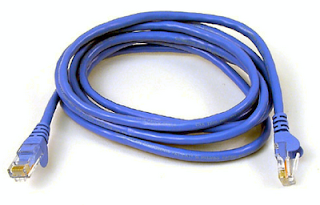
Mulai Membuat Kabel USB Extender Dengan Kabel LAN
1. Potong kedua ujung kabel USB (sisikan kabel dari konektor (ujung) sekitar 10 cm)
2. Kalau anda membeli kabel UTP sudah jadi, juga potong kedua ujungnya.
3. Ganti konektor kebel UTP dengan konektor USB (hubungkan kabel UTP dengan konektor USB)

Cara Menghubungkan Kabel UTP Dengan Konektor USB
1. Identifikasi kabel USB
Kabel usb terdiri dari 4 warna kabel :
  • merah : 5 volt dc
  • hijau : data +
  • putih : data -
  • hitam : ground.
2. Identifikasi Kabel UTP
Kabel UTP terdiri dari kabel sebagai berikut :
  • orange,
  • putih orange, 
  • hijau, 
  • putih hijau, 
  • biru, 
  • putih biru, 
  • coklat
  • putih coklat.
Gabungkan kebel-kabael di atas menjadi 4 bagian seperti kabel USB dengan cara sebagai berikut :
1. Kabel orange + putih orange
2. Kabel hijau (biarkan sendiri)
3. Kabel putih hijau (biarkan sendiri)
4. Kabel sisanya gabungkan jadi satu

Menhubungkan Kabel UTP Dengan Konektor USB
Setelah kabel-kabel UTP tersusun seperti di atas, sekarang saatnya kita menghubungkannya dengan kabel USB. Biar lebih mudah saya buat lagi sususunan kabel seperti di bawah ini.
Kabel (konektor) USB :
1. Merah
2. Hijau
3. Putih
4. Hitam

Kabel UTP :
1. Kabel orange + putih orange
2. Kabel hijau (biarkan sendiri)
3. Kabel putih hijau (biarkan sendiri)
4. Kabel sisanya gabungkan jadi satu

Cara Menhububungkan :
1 + 1
2 + 2
3 + 3
4 + 4

Setelah selesai silakan rapikan dengan membungkusnya menggunakan isolasi atau lakban. Sehingga hasilnya seperti tampak pada gambar di bawah ini.

Hmmm.... mudah bukan cara membuat kabel USB Extender dengan menggunakan kabel UTP LAN. Silakan anda membuat kabel seperti ini dengan berbagai macam tujuan penggunaan. Semoga bermanfaat.

2/10/2012

no image

Download Software Untuk Mengendalikan Komputer Lain dalam Jaringan

Download Software Untuk Mengendalikan Komputer Lain dalam Jaringan. Panjang banget nih judul artikel kali ini. Gak papa deh biar langsung faham. Jadi meskipun gak baca artikel secara keseluruhan anda sudah bisa langsung faham yang dimaksud di sini. Tentu ini sangat cocok bagi anda para blogger yang suka jalan-jalan kemudian komen. Hehehe.....

Tapi untuk anda yang serius menekuni ilmu komputer khususnya ilmu teknisi komputer, jangan hanya membaca separo-separo, baca sampai tuntas, karena di akhir artikel saya akan menujukkan kepada anda bagaimana menjadi seorang ahli dalam hal jaringan komputer. Mau? Baca langsung.

Inilah beberpa software yang biasa digunakan untuk meremote atau mengontrol komputer clien yang ada dalam sebuah jaringan LAN. Tentu tujuannya sesuai dengan siapa yang menggunakan. Untuk itu baca juga artikel saya yang ini : Waspadai Software Radmin. Ini juga yang ada dalam daftar softwre pengendali komputer berikut ini :
1. Radmin
Radmin adala software yang banyak digunakan baik itu di lab-lab sekolah maupu di warnet. Software ini terbukti handal dalam memonitor pergerakan di komputer lain yang terhubung dalam sebuah jaringan. Silakan download Radmin Versi 3.4 di sini.

2. Anyplace Control
Ini juga sama, yaitu sebuah tool atau software untuk bisa mengendalikan komputer lain yang ada dalam jaringan LAN. Langsung aja download Anyplace Control di sini.

3. Team Viewer
Team Viewer ini lebih canggih lagi, tidak hanya bisa mengontrol komputer yang ada dalam jaringan LAN tapi juga bisa mengontrol komputer nun jauh disana yang terhubung ke internet. Wow...keren nih bisa untuk ngintip-ngintip komputer orang lain yang berada ribuah kilo meter jauh disana. Tapi ingat, janga gunakan untuk kepentingan yang tidak baik. Oke, silakan download Team Viewer di sini.

Nah kalau di atas adalah software-software untuk mengendalikan komputer lain. Lalau apakah kita bisa mengendalikan komputer yang terhubung dalam sebuah jaringan LAN tanpa menggunakan software tambahan. Sebenarnya bisa. Windows juga sudah menyediakan sebuah tool untuk melakukan hal tersebut. Namanya adalah Remote Desktop Conection. Silakan baca cara penggunaanya di bawah ini :

Jika Anda ingin melihat atau melakukan remote desktop ke komputer lain, maka berikut trik dan tips praktis melakukan remote desktop :
  • Jika ingin me-remote komputer A, maka perlu komputer A perlu di-setting. Buat username dan password-nya (di bagian Control Panel -> User Account)
  • Click kanan di My Computer -> Properties -> pilih tab Remote
  • Centang pada kotak Allow User to Connect Remotely to This Computer
  • Pilih Select Remote User -> Add -> ketikkan username -> click check name -> Ok.
  • Kemudian untuk komputer yang akan dipakai untuk me-remote, bisa di komputer B atau yang lainnya, Anda bisa menjalankan aplikasi Remote Desktop Connection. Anda bisa melihatnya di Start -> All Programs -> Accessories -> Communications -> Remote Desktop Connections.
  • Masukkan IP address komputer atau nama komputer yang akan di-remote, lalu pilih Connect.
  • Anda bisa melihat desktop komputer A yang di-remote atau dikendalikan dari komputer B.
Saya yakin artikel ini kurang memuaskan untuk anda. Apalagi bagi anda yang sangat tertarik untuk lebih mendalami ilmu jaringan komputer. Maka tidak saya sarankan anda belajar pada ahlinya langsung. Silakan langsung aja ke TKP. Ini TKP tempat belajar teknisi komputer secara mandiri dan yang pasti anda mendapatkan penghasilan sampingan. Klik http://u3ewk.cjb.net/.

1/31/2012

Cara Setting Kabel LAN untuk Menghubungkan Dua Komputer

Cara Setting Kabel LAN untuk Menghubungkan Dua Komputer

Cara Setting Kabel LAN untuk Menghubungkan Dua Komputer - Rasanya kurang lengkap kalo saya selama ini berbicara mengenai tapi tidak membahasa tentang bagaimana memasang kabel jaringan LAN. Untuk itu tidak ada salahnya kalau pada postingan kali ini saya akan membahas sedikit tentang cara setting kabel jaringan. Cuma akan saya bahas khusus bagaimana cara setting kebel LAN untuk menghubungkan dua komputer. Kalau untuk menghubungkan banyak komputer, semoga nanti kita membahasnya di artikel berikutnya. 

Secara mendasar tipe koneksi kabel jaringan ada dua jenis yang sering di gunakan yaitu Kabel Straight dan Kabel Cross. Dalam posting ini, saya akan fokus pada penggunaan tipe kabel Cross. Kita akan bersimulasi menghubungkan dua komputer tanpa perlu menggunakan hub atau switch.


Kenapa kita memerlukan kabel Cross-over?

Prinisip dasar dari jenis koneksi ini adalah satu komputer akan berperan sebagai penerima dan satu komputer sebagai pengirim data . Pada dasarnya kita perlu menghubungkan jalur TX (trasmit) dari satu ujung ke RX (receive). Jika ada hub, proses penghubungan jalur TX dengan RX ini telah diselesaikan oleh hardware hub. Berhubung kita saat ini tidak membahas jaringan dengan hub, koneksi harus bisa diselesaikan dengan mengatur kabel pada setting seperti dalam ilustrasi di bawah ini:

Hanya ada satu cara untuk membuat kabel cross-over dan sebenarnya caranya sangat mudah. Bagi Anda yang telah mengetahui dasar-dasar kabel UTP, tentu Anda tahu bahwa kabel cross-over dibuat dengan aturan pin tipe 568A di salah satu sisi dan tipe 568B di sisi yang lain. Jika Anda belum mengetahui hal ini, jangan khawatir karena saya akan menjelaskan hal tersebut dengan singkat dan jelas kepada Anda.
Seperti disebutkan sebelumnya, sebuah kabel Cross menghubungkan titik TX komputer satu ke RX komputer yang lain dan sebaliknya.
Silakan cermati urutan pin Cross kabel CAT5 sebagai berikut:
Seperti yang Anda lihat, hanya 4 pin diperlukan untuk koneksi kabel cross-over. Bila Anda membeli kabel Cross yang sudah jadi, Anda mungkin menemukan bahwa kedelapan pin digunakan. Kabel ini sama saja dengan yang ditampilkan di atas, beberapa pin sengaja dipasang meskipun tidak digunakan.

Hal ini tidak akan berakibat apa-apa, hanya agar kabel tampak lebih rapi. :)
Berikut adalah urutan pin kabel cross-over dengan posisi semua pasang kabel tetap dihubungkan (meski tidak digunakan):
Di mana lagi kabel Cross-over diperlukan?

Kabel Cross tidak hanya digunakan untuk menghubungkan komputer, tetapi juga berbagai perangkat lain. Koneksi lain yang dikenal paling sering dengan menggunakan kabel Cross adalah switch dan hub. Jika Anda memiliki dua hub dan Anda harus menghubungkan keduanya, Anda bisa menggunakan port uplink yang secara khusus ketika diaktifkan akan mem-by pass proses cross Tx dan RX sehingga seakan-akan kita tetap menggunakan kabel Straight. Trus bagaimana jika tidak ada uplink port atau ada tapi sudah dipakai?

Kabel cross akan memecahkan masalah Anda dan menghubungkan kedua hub dengan baik. Perhatikan ilustrasi berikut untuk mendapatkan gambaran yang lebih jelas tentang apa yang saya bicarakan:
Seperti yang dapat Anda lihat dalam ilustrasi di atas, berkat adanya uplink port, Anda tidak memerlukan kabel Cross.

Mari sekarang kita lihat bagaimana jika kita tidak memiliki sisa port uplink. Dalam hal ini kita harus membuat sebuah kabel cross-over untuk menghubungkan kedua hub:
Saya juga sudah siapkan ilustrasi yang membandingkan kabel Cross dengan kabel Straight di bawah ini:

1/27/2012

no image

Tutorial Cara Membuat Jaringan Komputer LAN

Tutorial Cara Membuat Jaringan Komputer LAN secara sederhana dan mudah dipahami. Bisa dijadikan sebagai referensi untuk para pelajar yang akan mengikuti uji komptensi jaringan komputer. LAN dapat definisikan sebagai network atau jaringan sejumlah sistem komputer yang lokasinya terbatas didalam satu gedung, satu kompleks gedung atau suatu kampus dan tidak menggunakan media fasilitas komunikasi umum seperti telepon, melainkan pemilik dan pengelola media komunikasinya adalah pemilik LAN itu sendiri.


Kesimpulan dari definis di atas adalah bahwa LAN adalah jaringan dari sejumlah komputer yang dapat saling berhubungna namun dibatasi oleh lokasi jarak terterntu. Kalau masalah fungsi sudah pasti, jarigan LAN berfungsi agar komputer dapat terhubung antara satu komputer dengan komputer yang lain sehingga bisa bertukar data dan berbagi pakai perangkat keras yang lain.


Untuk membuat sebuah jaringan LAN ada material yang kita butuhkan. Berikut Peralatan atau material yang dibutuhkan untuk membuat sebuah jaringan komputer LAN:
1. Dua atau lebih PC
2. Network Card sesuai dg jumlah PC
3. Kabel coaxial atau UTP
4. Hub bila diperlukan
5. Terminator
6. T-Connector


Langkah-langkah Membuat Jaringan Komputer LAN:

1. Sebelumnya anda harus mengetahui dahulu tipe jaringan yang ingin anda gunakan.untuk mengetahui tipe-tipe jaringan komputer silakan anda buka artike saya terdahulu Mengenal Macam-Macam Topologi Jaringan.

2. Pasanglah kabel dan network card. Pemasangan kabel disesuaikan dengan topologi/tipe jaringan yang anda pilih sedangkan pemilihan network card disesuaikan dengan slot yang ada pada motherboard anda. Bila board anda punya slot PCI maka itu lebih baik karena LAN card berbasis PCI bus lebih cepat dalam transfer data.

3. Bila anda menggunakan tipe bus maka pada masing-masing komputer harus anda pasang T-Connector yang memiliki dua input. Dan pada komputer yang hanya mendapat 1 input pada input kedua harus dipasang terminator kecuali bila anda membuat jaringan berbentuk circle(lingkaran) dimana semua komputer mendapat 2 input. Misalnya komp1,komp2,komp3 berjajar maka t-conncector pada komp1 dipasang terminator dan kabel ke komp2. Pada komp2 dipasang kabel dr komp1 dan kabel ke komp3. Sedangkan komp3 dipasang kabel dr komp2 dan terminator.

4. Bila anda memilih tipe star maka masing-masing kabel dari komputer dimasukkan ke dalam port yang tersedia di hub. Dan bila anda ingin menghubungkan hub ini ke hub lainnya anda gunakan kabel UTP yang dimasukkan ke port khusus yang ada pada masing-masing hub.

Langkah selanjutnya dadalah sebagai berikut :
  1. Pilih Sistem Operasi yang sesuai, Mis : Windows atau Linux
  2. Persiapkan Komputer Server yang memadai, sesuai dengan jumlah klien.
  3. Pilih Jenis Jaringan, Mis: Jaringan Kabel atau Wireless.

Alat – Alat yang dibutuhkan dalam membuat jaringan LAN :

1. PC Server
2. OS (Operating System)
3. Lan Card (untuk jaringan kabel) atau Card WLAN (U/ Wireless)
4. Kabel UTP Cat 5 (u/ jaringan Kabel)
5. Access Point (U/ Jaringan Wireless)
6. Switch atau Hub (u/ Jaringan Kabel)
7. RJ 45 (u/ jaringan kabel)
8. Pemotong kabel / Crimping Tool (u/ jaringan Kabel)
9. Tester kabel (u/ Jaringan Kabel)

Langkah terakhir adalah setting control panel network conection
1.      Setting network connection di controlpanel>networkConection
2.      Klik kanan local Area Conection pilih properties
3.      Pilih TAB General pilih internet protocol (TCP/IP) pilih prporties
4.      Pilih use the following Ip adress
5.      Masukan IPadress : 192.168.0.1 subnet mask : 255.255.255.0
6.      pilih OK
7.      Klik kanan mycomputer pilih properties
8.      pilih TAB ‘Computer Name’ pilih tombol ‘change’
9.      di member of pilih ‘workgorup’isi apasaja misal ‘SEMICO’
10.  Isi ‘Computer Name’ apasaja misal ‘User 1′
11.  Pilih ‘OK’ atomatis windows merestart
12.  Lakukan hal demikian di komputer lain dengan syarat
‘Computer Name’ harus berbeda dan Ip address harus berbeda yang lainya harus sama, misal dikomputer lain ‘computer name’ di isi ‘user 2′ dan ip addressnya : 198.168.0.2 untuk ip adress yang harus berbeda cuma digit terakhir yang lainya harus sama. Digit terakhir pada nomor IP address yaitu nomor untuk mengidentifikasi alama sebuah komputer.

1/17/2012

Yuk, Mengenal Topologi Jaringan LAN (Local Area Network)

Yuk, Mengenal Topologi Jaringan LAN (Local Area Network)

Mengenal Topologi Jaringan LAN (Local Area Network). Hmmm...sudah lama nih saya gak publish artikel seputar jaringan komputer. Dulu saya pernah membahas tentang Dasar-Dasar Ilmu Jaringan Komputer. Kali ini mari kita mengenal lebih jauh lagi tentang jaringan komputer khususnya jaringan local atau Local Area Network.

Sekedar untuk mengingat kembali tentang definisi LAN (Local Area Network) saya tulis kembali di sini. LAN (Local Area Network) adalah ejumlah komputer yang saling dihubungkan bersama di dalam satu areal tertentu yang tidak begitu luas, seperti di dalam satu kantor atau gedung.

Komputer yang terhubung dalam sebuah jaringan atau network dihubungkan dengan menggunakan kabel-kabel jaringan. Dalam menyusun hubungan antar komputer dalam sebuah jaringan ini di kenal yang namanya topologi jaringan. 
Topologi Jaringan adalah hal yang menjelaskan hubungan geometris antara unsur-unsur dasar penyusun jaringan, yaitu node, link, dan station. Dalam penyusunan topologi jaringan ini ada 6 macam topologi jaringan komputer, yaitu :

1. Topologi Point to Point (Titik ke-Titik).
Jaringan kerja titik ke titik merupakan jaringan kerja yang paling sederhana tetapi dapat digunakan secara luas. Begitu sederhananya jaringan ini, sehingga seringkali tidak dianggap sebagai suatu jaringan tetapi hanya merupakan komunikasi biasa. Dalam hal ini, kedua simpul mempunyai kedudukan yang setingkat, sehingga simpul manapun dapat memulai dan mengendalikan hubungan dalam jaringan tersebut. Data dikirim dari satu simpul langsung kesimpul lainnya sebagai penerima, misalnya antara terminal dengan CPU.


Topologi jaringan Point to Point (Titik ke-Titik)

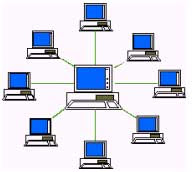
2. Topologi Bintang
Dalam konfigurasi bintang, beberapa peralatan yang ada akan dihubungkan kedalam satu pusat komputer. Kontrol yang ada akan dipusatkan pada satu titik, seperti misalnya mengatur beban kerja serta pengaturan sumber daya yang ada. Semua link harus berhubungan dengan pusat apabila ingin menyalurkan data kesimpul lainnya yang dituju. Dalam hal ini, bila pusat mengalami gangguan, maka semua terminal juga akan terganggu. Model jaringan bintang ini relative sangat sederhana, sehingga banyak digunakan oleh pihak per-bank-kan yang biasanya mempunyai banyak kantor cabang yang tersebar dipelbagai lokasi. Dengan adanya konfigurasi bintang ini, maka segala macam kegiatan yang ada di-kantor cabang dapatlah dikontrol dan dikoordinasikan dengan baik. Disamping itu, dunia pendidikan juga banyak memanfaatkan jaringan bintang ini guna mengontrol kegiatan anak didik mereka.


Topologi jaringan Star Network (Jaringan Bintang)
Topologi Star Network (Jaringan Bintang)
Topologi jaringan Star Network (Jaringan Bintang)

Kelebihan Topologi Bintang
  • Kerusakan pada satu saluran hanya akan memengaruhi jaringan pada saluran tersebut dan station yang terpaut.
  • Tingkat keamanan termasuk tinggi.
  • Tahan terhadap lalu lintas jaringan yang sibuk.Penambahan dan pengurangan station dapat dilakukan dengan mudah.
Kekurangan Topologi Bintang
  • Jika node tengah mengalami kerusakan, maka seluruh rangkaian akan berhenti,

3. Topologi Cincin
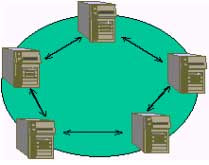
Pada jaringan ini terdapat beberapa peralatan saling dihubungkan satu dengan lainnya dan pada akhirnya akan membentuk bagan seperti halnya sebuah cincin. Jaringan cincin tidak memiliki suatu titik yang bertindak sebagai pusat ataupun pengatur lalu lintas data, semua simpul mempunyai tingkatan yang sama. Data yang dikirim akan berjalan melewati beberapa simpul sehingga sampai pada simpul yang dituju. Dalam menyampaikan data, jaringan bisa bergerak dalam satu ataupun dua arah. Walaupun demikian, data yang ada tetap bergerak satu arah dalam satu saat. Pertama, pesan yang ada akan disampaikan dari titik ketitik lainnya dalam satu arah. Apabila ditemui kegagalan, misalnya terdapat kerusakan pada peralatan yang ada, maka data yang ada akan dikirim dengan cara kedua, yaitu pesan kemudian ditransmisikan dalam arah yang berlawanan, dan pada akhirnya bisa berakhir pada tempat yang dituju. Konfigurasi semacam ini relative lebih mahal apabila dibanding dengan konfigurasi jaringan bintang. Hal ini disebabkan, setiap simpul yang ada akan bertindak sebagai komputer yang akan mengatasi setiap aplikasi yang dihadapinya, serta harus mampu membagi sumber daya yang dimilikinya pada jaringan yang ada. Disamping itu, sistem ini lebih sesuai digunakan untuk sistem yang tidak terpusat (decentralized-system), dimana tidak diperlukan adanya suatu prioritas tertentu.


Topologi jaringan Ring Networks (Jaringan Cincin)
Ring Networks (Jaringan Cincin)
Topologi jaringan Ring Networks (Jaringan Cincin)
Ring Networks (Jaringan Cincin)
Topologi jaringan Ring Networks (Jaringan Cincin)
Ring Networks (Jaringan Cincin)

Kelebihan Topologi cincin
  • Hemat kabel
  • Tidak akan terjadi tabrakan pengiriman data (collision), karena pada satu waktu hanya satu node yang dapat mengirimkan data
Kelemahan Topologi cincin
  • Peka kesalahan, sehingga jika terdapat gangguan di suatu node mengakibatkan terganggunya seluruh jaringan.
  • Pengembangan jaringan lebih kaku
  • Sulit mendeteksi kerusakan
  • Dapat terjadi collision[dua paket data tercampur]Diperlukan penanganan dan pengelolaan khusus

4. Topologi Pohon / Topologi Tree
Pada jaringan pohon, terdapat beberapa tingkatan simpul (node). Pusat atau simpul yang lebih tinggi tingkatannya, dapat mengatur simpul lain yang lebih rendah tingkatannya. Data yang dikirim perlu melalui simpul pusat terlebih dahulu. Misalnya untuk bergerak dari komputer dengan node-3 ke komputer node-7 seperti halnya pada gambar, data yang ada harus melewati node-3, 5 dan node-6 sebelum berakhir pada node-7. Keungguluan jaringan model pohon seperti ini adalah, dapat terbentuknya suatu kelompok yang dibutuhkan pada setiap saat. Sebagai contoh, perusahaan dapat membentuk kelompok yang terdiri atas terminal pembukuan, serta pada kelompok lain dibentuk untuk terminal penjualan. Adapun kelemahannya adalah, apabila simpul yang lebih tinggi kemudian tidak berfungsi, maka kelompok lainnya yang berada dibawahnya akhirnya juga menjadi tidak efektif. Cara kerja jaringan pohon ini relatif menjadi lambat.


Topologi jaringan Tree Network (Jaringan Pohon)
Topologi Jaringan Tree Network (Jaringan Pohon)
Topologi jaringan Tree Network (Jaringan Pohon)
Topologi Jaringan Tree Network (Jaringan Pohon)


5. Topologi Bus
Ddikenal dengan istilah bus-network, yang cocok digunakan untuk daerah yang tidak terlalu luas. Setiap komputer (setiap simpul) akan dihubungkan dengan sebuah kabel komunikasi melalui sebuah interface. Setiap komputer dapat berkomunikasi langsung dengan komputer ataupun peralatan lainnya yang terdapat didalam network, dengan kata lain, semua simpul mempunyai kedudukan yang sama. Dalam hal ini, jaringan tidak tergantung kepada komputer yang ada dipusat, sehingga bila salah satu peralatan atau salah satu simpul mengalami kerusakan, sistem tetap dapat beroperasi. Setiap simpul yang ada memiliki address atau alamat sendiri. Sehingga untuk meng-access data dari salah satu simpul, user atau pemakai cukup menyebutkan alamat dari simpul yang dimaksud.
Keunggulan topologi Bus adalah pengembangan jaringan atau penambahan workstation baru dapat dilakukan dengan mudah tanpa mengganggu workstation lain.

Kelemahan topologi Bus adalah bila terdapat gangguan di sepanjang kabel pusat maka keseluruhan jaringan akan mengalami gangguan.


Topologi jaringan Bus Network Konfigurasi
Topologi Jaringan Bus Network Konfigurasi
Topologi jaringan Bus Network Konfigurasi
Topologi Jaringan Bus Network Konfigurasi


6. Topologi Kombinasi / Plex Network
Merupakan jaringan yang benar-benar interactive, dimana setiap simpul mempunyai kemampuan untuk meng-access secara langsung tidak hanya terhadap komputer, tetapi juga dengan peralatan ataupun simpul yang lain. Secara umum, jaringan ini mempunyai bentuk mirip dengan jaringan bintang. Organisasi data yang ada menggunakan de-sentralisasi, sedang untuk melakukan perawatan, digunakan fasilitas sentralisasi


Topologi jaringan Plex Network (Jaringan Kombinasi)
Topologi Jaringan Plex Network (Jaringan Kombinasi)


Demikian sobat ilmu komputer, pembahasan tentang topologi jaringan dalam sebuah jaringan komputer local atau Local Area Network. Artikel yang sumbernya diambil dari berbagai sumber ini semoga bisa menambah penguasaan materi ilmu komputer kita khususnya masalah jaringan komputer. Kalau kamu anak-anak sekolahan yang sedang mencari materi seputar jaringan komputer, silakan kamu copy artikel ini dan gunakan untuk materi pembelajaran. Semoga bermanfaat.

2/11/2011

no image

Tips Berbagi File dan Printer


Sesuai janji saya pada postingan yang berjudul Belajar Membuat Jaringa LAN Secara Sederhana, bahwa saya akan meneruskan postingan tersebut ke tip berbagi file dan printer, maka saat ini saat mood saya kembali stabil, saya ingin menulis tentang hal berbagi file dan printer.

Berbagi File dan Printer atau Istilah Komputernya Share File and Printer adalah berbagi sumber file dan printer dari komputer 1 agar bisa digunakan di komputer yang lain yang terhubung dalam sebuah jaringan LAN (Local Area Network). Hal ini sangat berguna untuk melakukan efektifitas kerja dan efisiensi biaya. Efektifitas kerja bisa terjadi karena kita bisa mengakses file pada komputer lain dari komputer kita tanpa harus menggunakan media penyimpan lain untuk memindahka data semisal flashdisk, sehingga proses kerja semakin cepat. Efisiensi terjadi karena kita bisa menhemat pembelian hardware, contoh kita tidak perlu membeli dua printer untuk dua komputer, tapi cukup satu printer dan tidak perlu memindah-mindahkan dari komputer 1 ke komputer yang lain.

Upssss!!!! Kok malah ngasih kuliah sih...... Sorry bro... Terlalu asyik ngetik jadi ngelantur deh. Langsung aja ke Tips Berbagi File dan Printer. Yang pertama adalah cara berbagi sumber file agar bisa diakses dan digunakan dari komputer lain. Seperti pada postingan sebelumnya Belajar Membuat Jaringa LAN Secara Sederhana, maka kali ini kita beranalogi hanya ada dua kompute dalam jarigan LAN. Anggap saja komputer 1 sebagai komputer host yang memiliki file dan printer yang akan di share, dan komputer 2 sebagai client.

Tips Berbagi File, umpamanya file yang akan kita share ada pada drive “D” dan anggap saja kita akan membagi seluruh file dan folder yang ada di drive “D” tersebut. Caranya :
1. Klik kanan pada drive “D”
2. Pilih atau klik share and security
3. Klik If you understand the risk but stil dst (males nulis)
4. Centang Share this folder on the network
5. Klik OK

Tips Berbagi Printer
1. Klik Start, klik Printer and Faxes
2. Klik kanan pada model printer yang akan kita share Klik Sharing
3. Centang Share this printer
4. Klik OK

Nah begitulah kira-kira cara berbagi file dan printer, semog bermanfaat untuk semua yang membutuhkan. Yang sudah tahu dan lebih berpengalaman mohon melengkapi tulisan ini dengan memberikan komentar pada tulisan ini. Ucapan terima kasih yang sangat mendalam dari saya apabila sobat mau melengkapi tulisan ini dengan pengalaman sobat.

2/07/2011

no image

Belajar Membuat Jaringa LAN Secara Sederhana


Halo sobat blogger yang hobi ngoprek komputer. Lama juga nih saya gak membahas ilmu komputer yang berkaitan dengan Jaringan LAN.

Seperti kita ketahui Jaringan LAN adalah sebuah jaringan yang menghubungkan antara komputer satu dengan yang lainnya yang berada pada lokasi yang sama. Bisa dalam satu gedung, satu ruang atau satu kamar. Jaringan LAN dibangun dengan tujuan mempermudah para pengguna komputer dalam transfer data dan berbagai penggunaan hardaware. Contoh adalah menggunakan printer satu untuk PC lebih dari satu tanpa harus memindah-mindahkan printer ataupun kabel USB printer.

Pada kesempatan kali ini saya ingin berbagai pengalaman dalam hal belajar membuat jaringan LAN secara sederhana. Yang akan kita praktikkan yaitu cukup menghubungkan dua komputer saja. Persiapkan dulu alat dan bahan yang kita butuhkan untuk mebuat jaringan LAN.
1. Tentunya dua komputer yang hidup dengan normal dan memiliki LAN Card
2. Kebel UTP panjangnya sesuaikan dengan kebutuhan
3. Dua konektor UTP atau sering disebut konektor RJ 45
4. Tang UTP atau Tang Crimping yang berfungsi untuk memotong dan mengeset kabel LAN

Langkah pertama yang harus dilakukan adalah membuat atau mengeset kabel LAN. Caranya adalah urutkan kabel berdasarkan warna-warnan seperti di bawah ini :
Ujung I :
P/OOP/H – B – P/B – H – P/C – C.
Ujung II :
P/HHP/O – B – P/B – O – P/C – C.
Keterangan :
P/O = Putih Orange. O = Orange. P/H = Putih Hijau. B = Biru. P/B = Putih Biru. H = Hijau. P/C = Putih Coklat. C = Coklat.
Setelah kabel di urutkan berdasar urutan di atas, kemudian potong dengan rapih dengan menggunakan tang crimping, masukan ke konektor RJ 45. Perhatikan dalam memasukan kabel ke konektor RJ 45, kabel ujung kabel harus tertata dengan rata, dan saat memasukan kabel ke konektero RJ 45 posisi pengait konektor harus berada di bawah. Setelah yakin kabel masuk dengan benar dan rapi, lakukan crimping, yaitu mengepres konektor RJ 45 dengan tang crimping, agar kabel tertanam pada konektor dengan erat. Lakukan hal ini pada kedua ujung kabel UTP.

Langkah kedua masukan kedua ujung kabel UTP yang sudah di set pada konektor RJ 45 ke LAN Card pada kedua PC (komputer). Kalau lampu pada LAN Card sudah menyala, artinya sudah tersambung.

Langkah ketiga lakukan seting IP Adress. Buka menu Control Panel Windows anda (Start > Control Panel). Lalu pilih icon Network Connections. Setelah itu pilih Local Area Connection (klik-kanan > Properties) centang pada Show icon in notification area when conented hal ini agar pada saat LAN tersambung maka akan ada icon LAN pada taskbar bagian kanan (untuk mempermudah melihat apakah sudah tersambung atau belum). Lalu pilih Internet Protocol (TCP/IP), dan tekan tombol Properties. Di bagian IP Address, masukkan: 192.168.1.1. Lalu tekan TAB, otomatis Subnet Mask akan berisi 255.255.255.0. Sedangkan untuk komputer pasangannya, berikan IP Address 192.168.1.2. IP Address yang berada dalam range 192.168.0.0 – 192.168.255.255 umum digunakan dalam private network atau Local Area Network (LAN). Jadi, anda bisa saja memberikan alamat 192.168.2.1 dan 192.168.2.10 pada dua komputer yang anda hubungkan. Asalkan masih dalam satu segmen, maka masih bisa saling mengenal. Untuk mengetahui apakah komputer berada dalam satu segmen – bisa dilihat dari 3 angka awal diantara titik (192.168.2). Sehingga anda tidak boleh memberikan alamat yang berbeda segmen, misal 192.168.1.1 dengan 192.168.2.2. Pada jaringan yang besar, dimana terdapat beberapa segmen jaringan, dibutuhkan sebuah router untuk menjembatani antar segmen sehingga bisa saling berhubungan.

Sampai di sini kalau semua langkah dilakukan dengan benar dan hardware dalam keadaan baik maka insya Alloh Jaringan LAN sudah berfungsi. Tinggal apa yang akan anda lakukan dengan kedua komputer tersebut. Biasanya adalah berbagi sumber data dan hardware. Contoh komputer 1 bisa mengambil data dari komputer 2 dengan cepat tanpa harus menggunakan media data lain untuk memindah, dan bisa menggunakan printer 1 untuk dua komputer. Untuk teknik ini tunggu postingan berikutnya dari saya.
Terima kasih.