--> Panduan Servis Komputer dan Laptop: Tips trik internet | Deskripsi Singkat Blog di Sini

Panduan Servis Komputer dan Laptop adalah cara memperbaiki berbagai kerusakan atau error yang terjadi pada komputer ataupun laptop yang menyangkut software maupun hardware, cara memperbaiki komputer rusak, cara memperbaiki windows error, cara memperbaiki aplikasi error, cara memperbaiki printer rusak

Tampilkan postingan dengan label Tips trik internet. Tampilkan semua postingan

5/18/2014

Cara Mematikan Auto Update Mozilla Firefox dan Alasannya

Cara Mematikan Auto Update Mozilla Firefox dan Alasannya

Cara Mematikan Auto Update Mozilla Firefox dan Alasannya ~ Ada sebagian orang tidak suka dengan fitur auto update yang dimiliki oleh mozilla firefox termasuk saya. Padahal mozilla sendiri merekomendasikan agar mengaktifkan fitur auto update ini. Tentu dengan alasan perbaikan kemananan untuk kenyamanan selama browsing interent.

Bagi anda yang tidak suka dengan fitur auto update mozilla ini bisa mendisable atau menonaktikannya dengan cara seperti di bawah ini :
1. Silakan klik menu Tool
2. Klik Options
3. Klik pada tab menu Advance
4. Pada menu yang ada dibawahnya klik menu Update
Lihat pada gambar di atas. Silakan anda klik pada pilihan Never check for updates, lihta pada menu ini ada peringatan not recomended security risk. Bagi sebagian orang termasuk saya peringatan ini tidak terlalu  digubris karena memiliki alasan tersendiri mengapa harus mematikan fitur auto update mozilla firefox.

Alasan :
Ketika mozilla melalukan auto update otomatis itu artinya mozilla melakukan download fila dan sekaligus menginstalnya secara otomatis. Hal ini tentu akan memakan bandwidth internet yang anda miliki dan tentunya juga memakan kapasitas memori yang dimiliki oleh komputer dan laptop. Alhasil speed internet akan menurun disertai dengan menurunnya juga performa komputer.

Belum lagi kalau komputer anda juga sama melakukan auto update, maka saya sarankan juga fitur auto update pada komputer anda juga dimatikan. Untuk mematikan fitur auto update pada windows silakan anda buka artikel saya Cara Mematikan Fitur Auto Update Windows 7.

Kalau anda menggunakan antivirus, saran saya fitur auto updatenya jangan dimatikan. Hal ini untuk menjaga keamanan komputer anda. Jadi kalau hanya aplikasi antivirus yang melakukan auto update maka koneksi internet akan cenderung stabil dan komputer juga bisa bertahan dalam performa yang baik.

1/02/2014

Cara Mencari Lokasi di Dunia Menggunakan FlashEarth

Cara Mencari Lokasi di Dunia Menggunakan FlashEarth

Cara Mencari Lokasi di Dunia Menggunakan FlashEarth | Globalisasi, ya inilah jaman globalisasi dimana dunia dikecilkan sehingga ada dalam genggaman. Kalau jaman dahulu mungkin melihat sebuah lokasi di belahan dunia yang sangat jauh sangat tidak mungkin, tapi sekrang hal itu bisa dilakukan hanya menggunakan sebuah komputer, laptop, bahkan gadet yang hanya sebesar telapak tangan.

Teknologi internet telah menjembatani hal tersebut, dimana kita bisa mencari sebuah lokasi sekaligus melihat secara real letak sebuah geografis tertentu pada daerah tertentu. Google Earth adalah salah satu tool online untuk melihat sebuah lokasi di dunia.

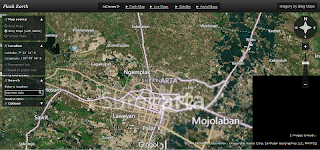
Selain google earth ada juga Flash Earth. Nah inilah yang ingin saya bahas di sini. Flash Earth adalah sebuah website dengan alamat www.flahsearth.com yang berfungsi untuk  melihat sebuah lokasi di dunia. Layaknya sebuah peta, di sini kita bisa melihat sebuah lokasi lengkap dengan detail informasi seperti nama kota, nama jalan, dan lengkap dengan gambar sebuah bangunan. Tidak hanya bangunan terkenal yang ada, tapi bangunan rumah pendudukpun bisa kita lihat.

Dengan menggunakan Flash Earth maka kita bisa mencari sebuah lokasi dengan mudah. Misal kita dalam perjalanan dan tidak tahu kemana arah yang benar, maka dengan Flash Earth kita akan dibimbing menuju alamat yang benar. Lalu bagaimana cara mencari lokasi di dunia dengan menggunakan flahsearth?

1. Buka alamat http://www.flashearth.com/
2. Klik pada Bing Map (With Label) agar ada keterangan nama lokasi
3. Klik pada lokasi negara atau provinsi yang ingin kita cari lokasinya
4. Klik Zoom Out (tanda plus) untuk memperbesar gambar yang tampil di peta
mencari lokasi di dunia
Screen shoot flash earth
Nah demikian cara mencari lokasi di dunia menggunakan Flahs Earth. Sangat mudah dan pastinya GRATIS.

1/18/2013

no image

Cara Sharing Koneksi WiFi Pada Windows 7 Dengan mHotspot

Cara Sharing Koneksi WiFi Pada Windows 7 Dengan mHotspot - Windows 7 sebenarnya sudah memiliki fitur yang berbagi koneksi WiFi atau kita kenal dengan hotspot. Fitur tersebut adalah add hoc, yang memungkinkan kita bisa berabagi pakai koneksi internet dengan mengandalkan WiFi. Hal tersebut pernah saya bahas dalam artikel yang berjudul Cara Membuat Hotspot Area Pada Windows 7

Namun sayang, fitur tersebut masih memiliki banyak kelemahan atau kekurangan sehingga kita belum bisa menggunakannya secara maksimal. Nah sebagai alternatif ada aplikasi lain bernama mHotspot yang menawarkan lebih banyak fitur seperti melihat detail bandwidth yang digunakan perangkat baik upload, download speed maupun transfer data, melihat rincian IP, nama dan Alamat Mac, mengatur berapa banyak perangkat yang boleh terhubung, tombol refresh, melihat perangkat mobile yang tersambung, dan performa yang lebih cepat.

Software mHotspot ini sangat mudah digunakan, mari kita pelajari bersama panduan lengkap bagaimana cara berbagi koneksi WiFi melalu laptop atau PC anda.
  • Klik Tombol Download Now, browser akan membawa anda ke CNet untuk mendownload aplikasi mHotspot.
Hotspot dan Koneksi Internet
  • Silakan kembali klik tombol Download Now seperti terlihat pada gambar di atas, kemudian muncul jendela pop up, klik saja Yes atau Run dan ikuti perintah instalasi yang diminta oleh system. Tunggu sampai proses instalasi selesai, untuk melakukan instalasi ini anda harus terhubung dengan internet.
Download Hotspot
  • Setelah proses instalasi selesai, jalankan aplikasi mHotspot, klik yes jika system meminta akses.
  • Klik tab Setup kemudian isi form yang ada di layar dengan nama hotspot dan password yang anda inginkan. Lihat gambar di bawah ini untuk langkah yang lebih jelas.
Setup Hotspot
  • Kemudian Klik tab Hotspot tepat di sebelah tab Setup, Klik Start dan “open network and sharing centre
Share Hotspot
  • Pada jendela network and sharing center terlihat beberapa label biru yang menunjukkan bahwa hubungan internet aktif. Biasanya akan ada beberapa pilihan seperti, PPOE connection, Local area connection, 3G-USB dan lain-lain. Klik Local Area Connection, lihat gambar di bawah ini dan perhatikan tanda panah merah.
Hotspot Windows
  • Jendela baru berikutnya menunjukkan status internet yang kita miliki, selanjutnya klik Properties. Pilih tab Sharing dan beri tanda centang pada kontak Allow other users to connect through this computer’s internet connection kemudian klik tanda panah ke bawah untuk memunculkan dropdown, dan pilih wireless network connection 2.
Wireless Hotspot
  • Selesai, lihat tampilan akhir dari koneksi WiFi yang telah aktif dan dapat menggunakan semua fitur yang ada di mHotspot sebagai panel koneksi WiFi ke perangkat lain.
Network Hotspot
Setelah proses instalasi dan setting selesai, maka sekarang perangkat WiFi bisa diakses dari perangkat lain dengan nama yang telah kita tentukan sebelumnya. Dengan aplikasi ini kita bisa membatasi perangkat lain yang mengakses WiFi kita serta bisa mematikan jaringan dengan mudah.

Referensi

1/15/2011

no image

Cara Copy Paste Artikel Yang Dilindungi

HTML clipboard
Tips ini mungkin tidak ada gunanya bagi seorang master, tapi untuk pemula seperti saya, Insya Alloh akan memberikan manfaat. Beberapa situs ada yang melindungi artikelnya untuk tidak bisa di Copy Paste. Berbagai cara mereka lakukan. Hal yang sering saya temukan adalah dengan cara mendisable klik kanan serta menu copy. Sehingga bagi pemula cukup kesulitan untuk bisa mengcopy paste artikel tersbut ke media aplikasi lain yang kemudian bisa diedit dan di cetak. Padahal terkadang merek butuh untuk keperluah positif, semisal untuk membantu menyelesaikan tugas. Kalau saya boleh nilai, yang melindungi artikelnya seperti itu kayanya orang pelit deh. He...he...he....


Nah mulai sekarang kita para pemula gak usah bingun lagi, artikel yang dilindungi dengan cara di atas tetep bisa dicopy dan diedit sesuka kita kok. Caranya pun cukup mudah. Syarat utama kita harus memiliki aplikasi HTML Editor. Kita bisa gunakan Macromedia Flash atau juga bisa gunakan aplikasi HTML Editor besutan Microsoft Office yaitu Microsoft Frontpage.


Lalu caranya geman???? Oke deh jangan kebanyakan cingcong, langsung aja praktik. Masuk aja ke website yang artikelnya akan kita ambil dan tidak bisa di copy langsung. Salahsatunya adalah www.ekurniawan.net . Artikel pada situs ini tidak bisa dicopy langsung. Untuk bisa mengcopy adalah sebagai berikut :
1. Buka artikel yang akan di copy
2. Klik file
3. Klik Save Page As
4. Letakan di drive dan folder
5. Klik Save
6. Klik kanan pada file HTML yang sudah disimpan
7. Klik Edit
Secara otomatis file HTML tersebut akan terbuka dengan aplikasi Microsoft Front Page. Nah silakan edit sesuka kita.


Catatan
Jangan melakukan tindakan tercela dengan mempublikasikan artikel orang lain tanpa menyertakan link sumber aslinya. Hormatilah karya orang lain, maka anda akan dihormati dan disegani oleh orang lain. Selamat berkarya.